





Usługi ogrodnicze – Tak, dla zadbanego ogrodu
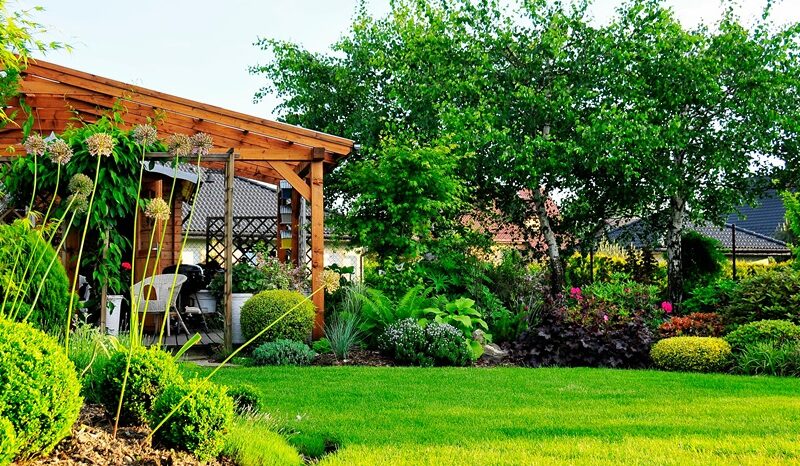
Kiedy myślimy o pięknych ogrodach, pełnych soczyście zielonych roślin, kolorowych kwiatów i harmonijnych krajobrazów, często zapominamy o pracy i zaangażowaniu,...

 Usługi ogrodnicze – Tak, dla zadbanego ogrodu
 Taśmy przenośnikowe – Elementy efektywnego transportu w przemyśle
 Iluzjonista na imprezy firmowe i fotobudka – atrakcje, które zachwycą gości
 Półkolonie dla dzieci zimą – Propozycje i wskazówki
 Zaawansowane Technologie: Od Taśm Gumowych do Taśm Przenośnikowych
Kiedy myślimy o pięknych ogrodach, pełnych soczyście zielonych roślin, kolorowych kwiatów i harmonijnych krajobrazów, często zapominamy o pracy i zaangażowaniu,...
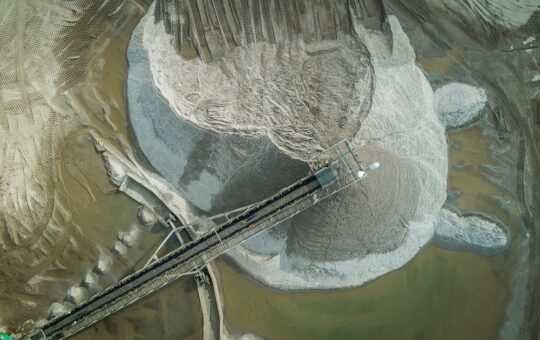
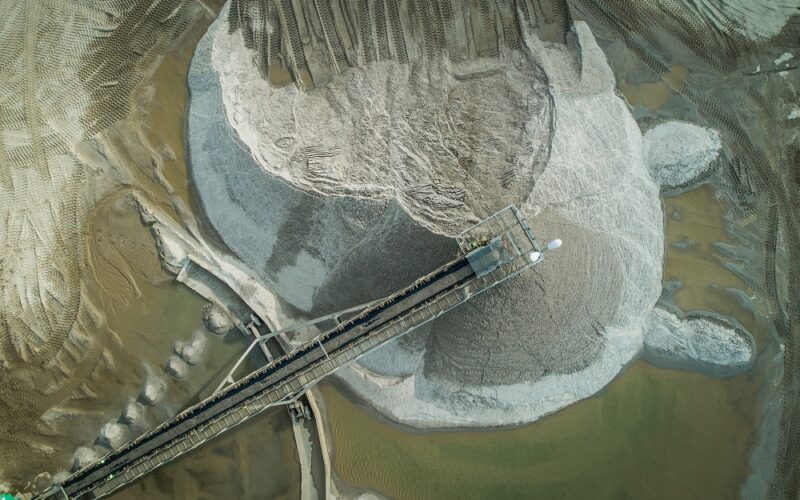
W przemyśle, gdzie szybki i niezawodny transport materiałów odgrywa kluczową rolę, taśmy przenośnikowe są niezbędnym elementem infrastruktury. Dzięki swojej wszechstronności...

Organizacja imprezy firmowej to nie lada wyzwanie. Chcemy, aby była ona niezapomniana dla wszystkich uczestników, dlatego warto zadbać o odpowiednią...

Zima to czas, kiedy dzieci mają więcej wolnego czasu. Szkoły są zamknięte, a rodzice często pracują. To idealna okazja, aby...
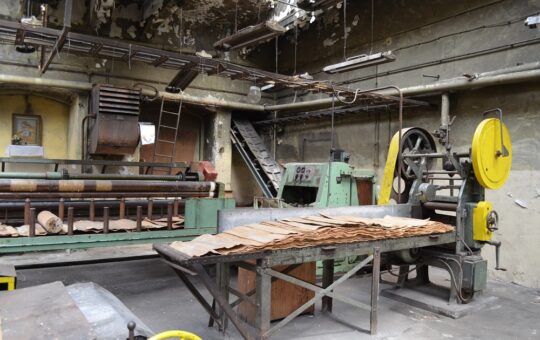
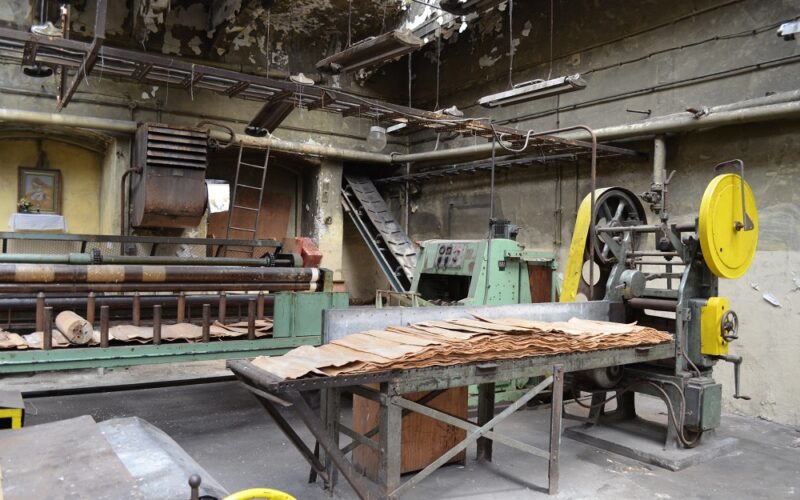
Taśmy gumowe i taśmy przenośnikowe to jedne z tych produktów, które mogą wydawać się niewielkimi elementami naszego życia, ale odgrywają...

W dzisiejszych czasach, gdy zmiany klimatyczne stają się coraz bardziej widoczne, poszukiwanie ekologicznych rozwiązań staje się nie tylko modą, ale...

W dzisiejszym dynamicznym świecie biznesu, gdzie konkurencja jest zacięta, a uwaga klientów jest cenna, agencje marketingowe odgrywają kluczową rolę w...

Gdy stajemy przed ważnymi życiowymi decyzjami, musimy być pewni, że nasze kroki są odpowiednio zabezpieczone i prawnie ważne. To właśnie...

Beton Poznań to materiał, który od wieków stanowi fundament wielu budowli na całym świecie. Jego solidność, trwałość i wszechstronność sprawiają,...

Z biegiem lat wiele osób starszych może potrzebować dodatkowej opieki i wsparcia w codziennym funkcjonowaniu. W Polsce istnieje wiele prywatnych...